สวัสดีครับเพื่อนๆ พี่ๆ น้องๆ ชาวพันทิปทุกท่าน
วันนี้ผมขอมาเล่าเรื่องปวดหัวที่หลายคนน่าจะเคยเจอครับ นั่นก็คือ "คอมพิวเตอร์อยู่ๆ ก็รีสตาร์ทตัวเองไปซะอย่างนั้น" บางทีก็เป็นตอนกำลังทำงานสำคัญๆ บางทีก็เป็นตอนเล่นเกมเพลินๆ ทำเอาเซ็งจิตกันไปเลยใช่มั้ยครับ? คำถามยอดฮิตคือ ตกลงมันเป็นที่ Hardware หรือ Software กันแน่? วันนี้ผมจะพาไปเจาะลึกทุกประเด็น พร้อมวิธีสังเกตและแก้ไขเบื้องต้นเท่าที่ทำได้ด้วยตัวเองครับ

มาดูกันที่ฝั่ง Software กันก่อนครับ
สาเหตุจาก Software นี่แหละครับที่มักจะเป็นตัวร้ายอันดับแรกๆ ที่เรานึกถึง เพราะบางทีเราติดตั้งอะไรแปลกๆ ลงไป หรือระบบมันรวนเองก็เป็นได้ครับ
1. ปัญหาจากระบบปฏิบัติการ (Operating System - OS)
ไฟล์ระบบเสียหาย บางที Windows หรือ MacOS ที่เราใช้อาจจะมีไฟล์ระบบบางตัวเสียหายจากการติดตั้งโปรแกรมไม่สมบูรณ์ หรือจากไฟฟ้าตกกระชาก ทำให้ระบบทำงานไม่ปกติและเกิดอาการรีสตาร์ทเองครับ
อัปเดตที่ไม่สมบูรณ์ การอัปเดตระบบปฏิบัติการที่ไม่สมบูรณ์ หรือมีปัญหาหลังจากอัปเดต ก็อาจเป็นสาเหตุให้ระบบไม่เสถียรได้ครับ
2. ปัญหา Driver
Driver ล้าสมัยหรือไม่เข้ากัน Driver คือตัวกลางที่ทำให้ Hardware คุยกับ Software ได้ครับ ถ้า Driver ของการ์ดจอ, ชิปเซ็ต, หรืออุปกรณ์อื่นๆ ล้าสมัย หรือไม่เข้ากันกับระบบปฏิบัติการ ก็อาจทำให้เกิดจอฟ้า (Blue Screen of Death) ตามมาด้วยการรีสตาร์ทได้ครับ
Driver เสียหาย บางครั้ง Driver อาจเสียหายจากไวรัส หรือการติดตั้งที่ผิดพลาดครับ
3. ไวรัส มัลแวร์
ตัวร้ายคลาสสิกเลยครับ ไวรัสหรือมัลแวร์บางตัวสามารถเข้ามายุ่งเกี่ยวกับการทำงานของระบบ ทำให้คอมพิวเตอร์ทำงานผิดปกติ ใช้ทรัพยากรมากเกินไป จนต้องรีสตาร์ทตัวเองเพื่อป้องกันความเสียหายครับ
4. โปรแกรม หรือเกมที่มีปัญหา
โปรแกรมบางตัวอาจมีบั๊ก หรือไม่เข้ากันกับระบบของเรา ทำให้เกิดข้อผิดพลาดรุนแรงและนำไปสู่การรีสตาร์ทครับ โดยเฉพาะเกมที่กินทรัพยากรสูงๆ หากมีปัญหาในการทำงานร่วมกับ Driver การ์ดจอ ก็เป็นไปได้ครับ
แล้ว Hardware ล่ะ มีอะไรที่ทำให้คอมพ์รีสตาร์ทได้บ้าง?
ถ้าเช็ก Software เบื้องต้นแล้วไม่เจอต้นตอ หรือมั่นใจว่า Software ไม่น่าใช่ ก็ต้องพุ่งเป้ามาที่ Hardware แล้วครับ อันนี้มักจะน่าเป็นห่วงกว่าเล็กน้อยครับ
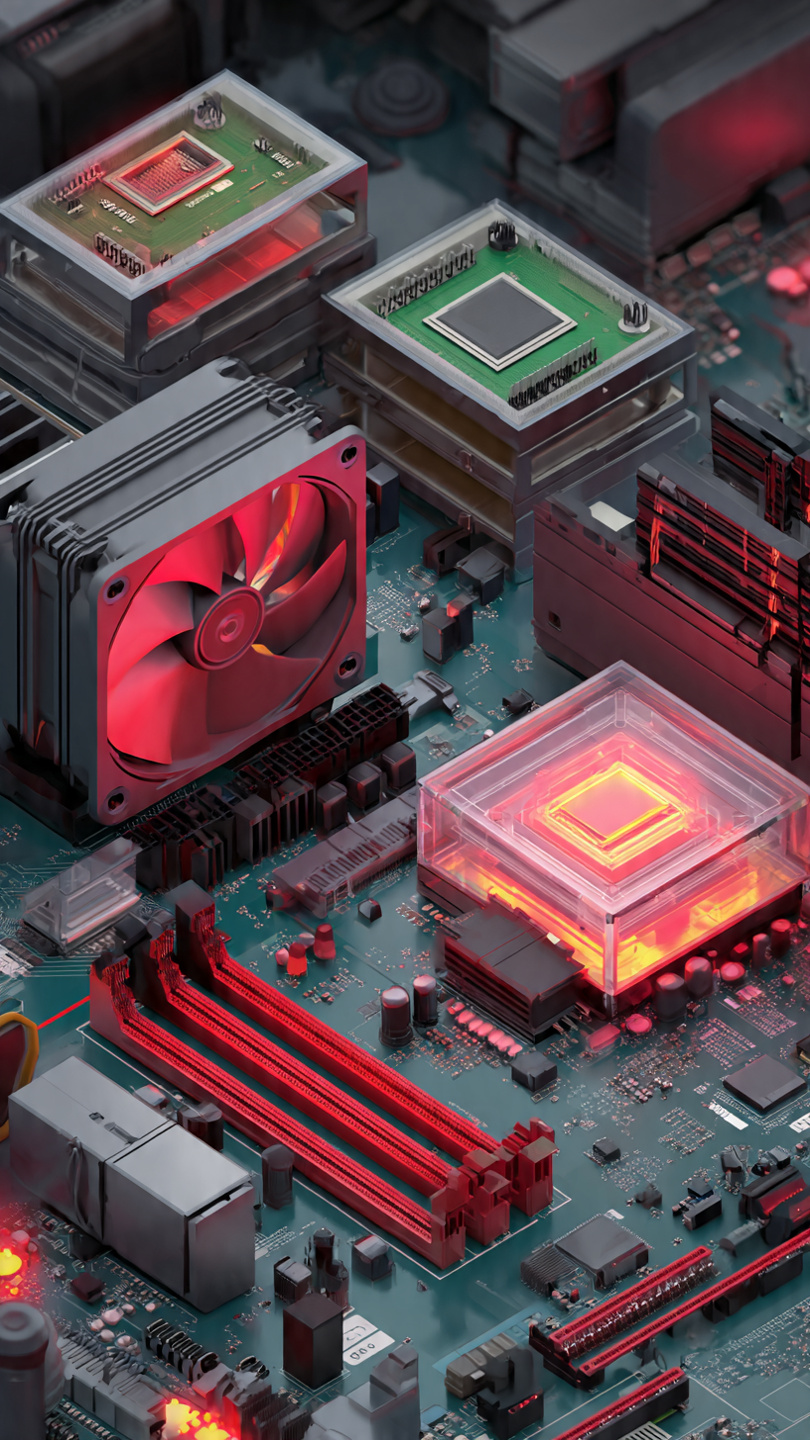
1. ความร้อนสูงเกินไป (Overheating)
นี่คือสาเหตุอันดับต้นๆ เลยครับ คอมพิวเตอร์สมัยใหม่มีระบบป้องกันตัวเอง หาก CPU หรือ GPU มีอุณหภูมิสูงเกินขีดจำกัดที่กำหนดไว้ ระบบจะสั่งให้รีสตาร์ทหรือปิดตัวเองทันที เพื่อป้องกันความเสียหายครับ
สาเหตุของความร้อนสูงอาจมาจากฝุ่นเกาะหนาที่พัดลม, พัดลมเสีย, ซิลิโคนระบายความร้อนแห้ง, หรือระบบระบายความร้อนไม่เพียงพอครับ
2. หน่วยจ่ายไฟ (Power Supply Unit - PSU) มีปัญหา
PSU เป็นหัวใจสำคัญที่จ่ายไฟเลี้ยงให้กับอุปกรณ์ทุกชิ้นในคอมพิวเตอร์ครับ ถ้า PSU จ่ายไฟไม่เสถียร จ่ายไฟไม่พอ หรือใกล้จะเสีย คอมพิวเตอร์ก็จะขาดพลังงานกะทันหันและรีสตาร์ทตัวเองครับ อาการนี้มักจะเกิดตอนที่เราใช้งานหนักๆ เช่น เล่นเกม หรือเรนเดอร์งานครับ
3. RAM (Random Access Memory) มีปัญหา
RAM ทำหน้าที่เก็บข้อมูลชั่วคราวเพื่อให้ CPU ประมวลผลได้เร็วขึ้นครับ ถ้า RAM มีข้อบกพร่อง ไม่ว่าจะเสียบางส่วน หรือเสียทั้งแถบ ก็อาจทำให้เกิดข้อผิดพลาดในการอ่านเขียนข้อมูล นำไปสู่จอฟ้าและรีสตาร์ทได้ครับ
4. ฮาร์ดดิสก์/SSD มีปัญหา
ถึงแม้จะไม่ใช่สาเหตุที่พบบ่อยเท่าอย่างอื่น แต่ถ้าฮาร์ดดิสก์หรือ SSD มี Bad Sector หรือมีปัญหาในการอ่านเขียนข้อมูล ก็อาจทำให้ระบบปฏิบัติการไม่สามารถเข้าถึงไฟล์สำคัญได้ และเกิดการแครชแล้วรีสตาร์ทได้เช่นกันครับ
5. เมนบอร์ด (Motherboard) มีปัญหา
เป็นสาเหตุที่ร้ายแรงและแก้ยากที่สุดครับ ถ้าเมนบอร์ดมีปัญหา วงจรไฟไม่เสถียร หรือมีชิ้นส่วนเสียหาย ก็อาจทำให้การเชื่อมต่อและการทำงานของอุปกรณ์อื่นๆ รวนไปหมด และนำไปสู่การรีสตาร์ทที่ไม่คาดฝันได้ครับ
วิธีตรวจเช็กและแก้ไขเบื้องต้นครับ
1. ดูที่ Event Viewer (สำหรับ Windows)
นี่คือเครื่องมือสารพัดประโยชน์ที่บันทึกทุกสิ่งอย่างที่เกิดขึ้นกับระบบครับ ลองเข้าไปที่ Start -> พิมพ์ "Event Viewer" แล้วเปิดขึ้นมาครับ
จากนั้นไปที่ `Windows Logs` -> `System` ครับ ลองเลื่อนหา `Error` หรือ `Critical` ที่มีเวลาตรงกับตอนที่คอมพิวเตอร์รีสตาร์ทครับ มันมักจะบอกโค้ดข้อผิดพลาด (เช่น `Kernel-Power` สำหรับปัญหาไฟ, หรือโค้ดจอฟ้า) ซึ่งจะช่วยให้เราไปค้นหาข้อมูลต่อได้ง่ายขึ้นครับ
2. อัปเดต Driver และระบบปฏิบัติการ
ลองเข้าไปที่ Device Manager อัปเดต Driver ของการ์ดจอ, ชิปเซ็ต, และอุปกรณ์สำคัญอื่นๆ ให้เป็นเวอร์ชันล่าสุดครับ
ตรวจสอบ Windows Update (หรือ Software Update สำหรับ Mac) ให้แน่ใจว่าระบบปฏิบัติการของเราเป็นเวอร์ชันล่าสุดและสมบูรณ์ครับ
3. สแกนหาไวรัส/มัลแวร์
ใช้โปรแกรม Antivirus ที่น่าเชื่อถือ สแกนคอมพิวเตอร์แบบ Full Scan ครับ เพื่อกำจัดตัวร้ายที่อาจแฝงตัวอยู่ครับ
4. ตรวจสอบอุณหภูมิ
ดาวน์โหลดโปรแกรมตรวจสอบอุณหภูมิเช่น HWMonitor, MSI Afterburner, หรือ Core Temp มาติดตั้งครับ แล้วเปิดดูอุณหภูมิของ CPU และ GPU ขณะใช้งานหนักๆ ครับ
ถ้าอุณหภูมิพุ่งสูงเกิน 80-90 องศาเซลเซียส ก็เป็นสัญญาณว่ามีปัญหาเรื่องความร้อนแล้วครับ
5. ทำความสะอาดภายในคอมพิวเตอร์
หากคอมพิวเตอร์ใช้มานาน ลองเปิดเคสออกมาดูครับ ใช้ลมเป่า (จากกระป๋องลมเป่าฝุ่นจะดีที่สุด) ทำความสะอาดฝุ่นที่เกาะตามพัดลม CPU, การ์ดจอ, พัดลมเคส, และซิงค์ระบายความร้อนครับ
ฝุ่นหนาๆ คือตัวการสำคัญที่ทำให้ระบบระบายความร้อนทำงานได้ไม่เต็มที่ครับ

6. ทดสอบ RAM
Windows มีเครื่องมือในตัวที่ชื่อว่า `Windows Memory Diagnostic` ครับ ลองใช้ตัวนี้สแกนหาข้อผิดพลาดของ RAM ดูครับ
ถ้ามี RAM หลายแถบ ลองถอดทีละแถบแล้วทดสอบใช้งาน เพื่อหาว่าแถบไหนมีปัญหาครับ
7. ตรวจสอบสายไฟและ PSU
ลองเช็กสายไฟที่เชื่อมต่อกับเมนบอร์ด, การ์ดจอ, และ PSU ว่าแน่นหนาทุกเส้นหรือไม่ครับ
ถ้ามี PSU สำรอง หรือสามารถนำไปให้ช่างลองเปลี่ยน PSU ตัวอื่นทดสอบดูได้ ก็จะช่วยตัดปัญหานี้ออกไปได้ครับ
อาการคอมพิวเตอร์รีสตาร์ทเองนี่ บางทีก็หาสาเหตุยากจริงๆ ครับ ต้องใจเย็นๆ ค่อยๆ ไล่เช็กไปทีละจุดครับ จาก Software ไป Hardware จากง่ายไปยากครับ หากลองทำตามที่ผมแนะนำไปแล้วยังไม่หายจริงๆ ก็อาจจะต้องถึงมือช่างผู้เชี่ยวชาญให้ช่วยวินิจฉัยและแก้ไขแล้วล่ะครับ
หวังว่ากระทู้นี้จะเป็นประโยชน์กับเพื่อนๆ ทุกคนนะครับ ถ้าใครมีประสบการณ์ หรือวิธีแก้ไขอื่นๆ ที่น่าสนใจ ก็มาแชร์กันได้เลยนะครับ ยินดีรับฟังเสมอครับ!
ขอบคุณครับ














คอมพิวเตอร์รีสตาร์ทเองไม่หยุด! ชี้เป้าสาเหตุ: เจาะลึก Hardware และ Software ตัวร้ายครับ
วันนี้ผมขอมาเล่าเรื่องปวดหัวที่หลายคนน่าจะเคยเจอครับ นั่นก็คือ "คอมพิวเตอร์อยู่ๆ ก็รีสตาร์ทตัวเองไปซะอย่างนั้น" บางทีก็เป็นตอนกำลังทำงานสำคัญๆ บางทีก็เป็นตอนเล่นเกมเพลินๆ ทำเอาเซ็งจิตกันไปเลยใช่มั้ยครับ? คำถามยอดฮิตคือ ตกลงมันเป็นที่ Hardware หรือ Software กันแน่? วันนี้ผมจะพาไปเจาะลึกทุกประเด็น พร้อมวิธีสังเกตและแก้ไขเบื้องต้นเท่าที่ทำได้ด้วยตัวเองครับ
มาดูกันที่ฝั่ง Software กันก่อนครับ
สาเหตุจาก Software นี่แหละครับที่มักจะเป็นตัวร้ายอันดับแรกๆ ที่เรานึกถึง เพราะบางทีเราติดตั้งอะไรแปลกๆ ลงไป หรือระบบมันรวนเองก็เป็นได้ครับ
1. ปัญหาจากระบบปฏิบัติการ (Operating System - OS)
ไฟล์ระบบเสียหาย บางที Windows หรือ MacOS ที่เราใช้อาจจะมีไฟล์ระบบบางตัวเสียหายจากการติดตั้งโปรแกรมไม่สมบูรณ์ หรือจากไฟฟ้าตกกระชาก ทำให้ระบบทำงานไม่ปกติและเกิดอาการรีสตาร์ทเองครับ
อัปเดตที่ไม่สมบูรณ์ การอัปเดตระบบปฏิบัติการที่ไม่สมบูรณ์ หรือมีปัญหาหลังจากอัปเดต ก็อาจเป็นสาเหตุให้ระบบไม่เสถียรได้ครับ
2. ปัญหา Driver
Driver ล้าสมัยหรือไม่เข้ากัน Driver คือตัวกลางที่ทำให้ Hardware คุยกับ Software ได้ครับ ถ้า Driver ของการ์ดจอ, ชิปเซ็ต, หรืออุปกรณ์อื่นๆ ล้าสมัย หรือไม่เข้ากันกับระบบปฏิบัติการ ก็อาจทำให้เกิดจอฟ้า (Blue Screen of Death) ตามมาด้วยการรีสตาร์ทได้ครับ
Driver เสียหาย บางครั้ง Driver อาจเสียหายจากไวรัส หรือการติดตั้งที่ผิดพลาดครับ
3. ไวรัส มัลแวร์
ตัวร้ายคลาสสิกเลยครับ ไวรัสหรือมัลแวร์บางตัวสามารถเข้ามายุ่งเกี่ยวกับการทำงานของระบบ ทำให้คอมพิวเตอร์ทำงานผิดปกติ ใช้ทรัพยากรมากเกินไป จนต้องรีสตาร์ทตัวเองเพื่อป้องกันความเสียหายครับ
4. โปรแกรม หรือเกมที่มีปัญหา
โปรแกรมบางตัวอาจมีบั๊ก หรือไม่เข้ากันกับระบบของเรา ทำให้เกิดข้อผิดพลาดรุนแรงและนำไปสู่การรีสตาร์ทครับ โดยเฉพาะเกมที่กินทรัพยากรสูงๆ หากมีปัญหาในการทำงานร่วมกับ Driver การ์ดจอ ก็เป็นไปได้ครับ
แล้ว Hardware ล่ะ มีอะไรที่ทำให้คอมพ์รีสตาร์ทได้บ้าง?
ถ้าเช็ก Software เบื้องต้นแล้วไม่เจอต้นตอ หรือมั่นใจว่า Software ไม่น่าใช่ ก็ต้องพุ่งเป้ามาที่ Hardware แล้วครับ อันนี้มักจะน่าเป็นห่วงกว่าเล็กน้อยครับ
1. ความร้อนสูงเกินไป (Overheating)
นี่คือสาเหตุอันดับต้นๆ เลยครับ คอมพิวเตอร์สมัยใหม่มีระบบป้องกันตัวเอง หาก CPU หรือ GPU มีอุณหภูมิสูงเกินขีดจำกัดที่กำหนดไว้ ระบบจะสั่งให้รีสตาร์ทหรือปิดตัวเองทันที เพื่อป้องกันความเสียหายครับ
สาเหตุของความร้อนสูงอาจมาจากฝุ่นเกาะหนาที่พัดลม, พัดลมเสีย, ซิลิโคนระบายความร้อนแห้ง, หรือระบบระบายความร้อนไม่เพียงพอครับ
2. หน่วยจ่ายไฟ (Power Supply Unit - PSU) มีปัญหา
PSU เป็นหัวใจสำคัญที่จ่ายไฟเลี้ยงให้กับอุปกรณ์ทุกชิ้นในคอมพิวเตอร์ครับ ถ้า PSU จ่ายไฟไม่เสถียร จ่ายไฟไม่พอ หรือใกล้จะเสีย คอมพิวเตอร์ก็จะขาดพลังงานกะทันหันและรีสตาร์ทตัวเองครับ อาการนี้มักจะเกิดตอนที่เราใช้งานหนักๆ เช่น เล่นเกม หรือเรนเดอร์งานครับ
3. RAM (Random Access Memory) มีปัญหา
RAM ทำหน้าที่เก็บข้อมูลชั่วคราวเพื่อให้ CPU ประมวลผลได้เร็วขึ้นครับ ถ้า RAM มีข้อบกพร่อง ไม่ว่าจะเสียบางส่วน หรือเสียทั้งแถบ ก็อาจทำให้เกิดข้อผิดพลาดในการอ่านเขียนข้อมูล นำไปสู่จอฟ้าและรีสตาร์ทได้ครับ
4. ฮาร์ดดิสก์/SSD มีปัญหา
ถึงแม้จะไม่ใช่สาเหตุที่พบบ่อยเท่าอย่างอื่น แต่ถ้าฮาร์ดดิสก์หรือ SSD มี Bad Sector หรือมีปัญหาในการอ่านเขียนข้อมูล ก็อาจทำให้ระบบปฏิบัติการไม่สามารถเข้าถึงไฟล์สำคัญได้ และเกิดการแครชแล้วรีสตาร์ทได้เช่นกันครับ
5. เมนบอร์ด (Motherboard) มีปัญหา
เป็นสาเหตุที่ร้ายแรงและแก้ยากที่สุดครับ ถ้าเมนบอร์ดมีปัญหา วงจรไฟไม่เสถียร หรือมีชิ้นส่วนเสียหาย ก็อาจทำให้การเชื่อมต่อและการทำงานของอุปกรณ์อื่นๆ รวนไปหมด และนำไปสู่การรีสตาร์ทที่ไม่คาดฝันได้ครับ
วิธีตรวจเช็กและแก้ไขเบื้องต้นครับ
1. ดูที่ Event Viewer (สำหรับ Windows)
นี่คือเครื่องมือสารพัดประโยชน์ที่บันทึกทุกสิ่งอย่างที่เกิดขึ้นกับระบบครับ ลองเข้าไปที่ Start -> พิมพ์ "Event Viewer" แล้วเปิดขึ้นมาครับ
จากนั้นไปที่ `Windows Logs` -> `System` ครับ ลองเลื่อนหา `Error` หรือ `Critical` ที่มีเวลาตรงกับตอนที่คอมพิวเตอร์รีสตาร์ทครับ มันมักจะบอกโค้ดข้อผิดพลาด (เช่น `Kernel-Power` สำหรับปัญหาไฟ, หรือโค้ดจอฟ้า) ซึ่งจะช่วยให้เราไปค้นหาข้อมูลต่อได้ง่ายขึ้นครับ
2. อัปเดต Driver และระบบปฏิบัติการ
ลองเข้าไปที่ Device Manager อัปเดต Driver ของการ์ดจอ, ชิปเซ็ต, และอุปกรณ์สำคัญอื่นๆ ให้เป็นเวอร์ชันล่าสุดครับ
ตรวจสอบ Windows Update (หรือ Software Update สำหรับ Mac) ให้แน่ใจว่าระบบปฏิบัติการของเราเป็นเวอร์ชันล่าสุดและสมบูรณ์ครับ
3. สแกนหาไวรัส/มัลแวร์
ใช้โปรแกรม Antivirus ที่น่าเชื่อถือ สแกนคอมพิวเตอร์แบบ Full Scan ครับ เพื่อกำจัดตัวร้ายที่อาจแฝงตัวอยู่ครับ
4. ตรวจสอบอุณหภูมิ
ดาวน์โหลดโปรแกรมตรวจสอบอุณหภูมิเช่น HWMonitor, MSI Afterburner, หรือ Core Temp มาติดตั้งครับ แล้วเปิดดูอุณหภูมิของ CPU และ GPU ขณะใช้งานหนักๆ ครับ
ถ้าอุณหภูมิพุ่งสูงเกิน 80-90 องศาเซลเซียส ก็เป็นสัญญาณว่ามีปัญหาเรื่องความร้อนแล้วครับ
5. ทำความสะอาดภายในคอมพิวเตอร์
หากคอมพิวเตอร์ใช้มานาน ลองเปิดเคสออกมาดูครับ ใช้ลมเป่า (จากกระป๋องลมเป่าฝุ่นจะดีที่สุด) ทำความสะอาดฝุ่นที่เกาะตามพัดลม CPU, การ์ดจอ, พัดลมเคส, และซิงค์ระบายความร้อนครับ
ฝุ่นหนาๆ คือตัวการสำคัญที่ทำให้ระบบระบายความร้อนทำงานได้ไม่เต็มที่ครับ
6. ทดสอบ RAM
Windows มีเครื่องมือในตัวที่ชื่อว่า `Windows Memory Diagnostic` ครับ ลองใช้ตัวนี้สแกนหาข้อผิดพลาดของ RAM ดูครับ
ถ้ามี RAM หลายแถบ ลองถอดทีละแถบแล้วทดสอบใช้งาน เพื่อหาว่าแถบไหนมีปัญหาครับ
7. ตรวจสอบสายไฟและ PSU
ลองเช็กสายไฟที่เชื่อมต่อกับเมนบอร์ด, การ์ดจอ, และ PSU ว่าแน่นหนาทุกเส้นหรือไม่ครับ
ถ้ามี PSU สำรอง หรือสามารถนำไปให้ช่างลองเปลี่ยน PSU ตัวอื่นทดสอบดูได้ ก็จะช่วยตัดปัญหานี้ออกไปได้ครับ
อาการคอมพิวเตอร์รีสตาร์ทเองนี่ บางทีก็หาสาเหตุยากจริงๆ ครับ ต้องใจเย็นๆ ค่อยๆ ไล่เช็กไปทีละจุดครับ จาก Software ไป Hardware จากง่ายไปยากครับ หากลองทำตามที่ผมแนะนำไปแล้วยังไม่หายจริงๆ ก็อาจจะต้องถึงมือช่างผู้เชี่ยวชาญให้ช่วยวินิจฉัยและแก้ไขแล้วล่ะครับ
หวังว่ากระทู้นี้จะเป็นประโยชน์กับเพื่อนๆ ทุกคนนะครับ ถ้าใครมีประสบการณ์ หรือวิธีแก้ไขอื่นๆ ที่น่าสนใจ ก็มาแชร์กันได้เลยนะครับ ยินดีรับฟังเสมอครับ!
ขอบคุณครับ